
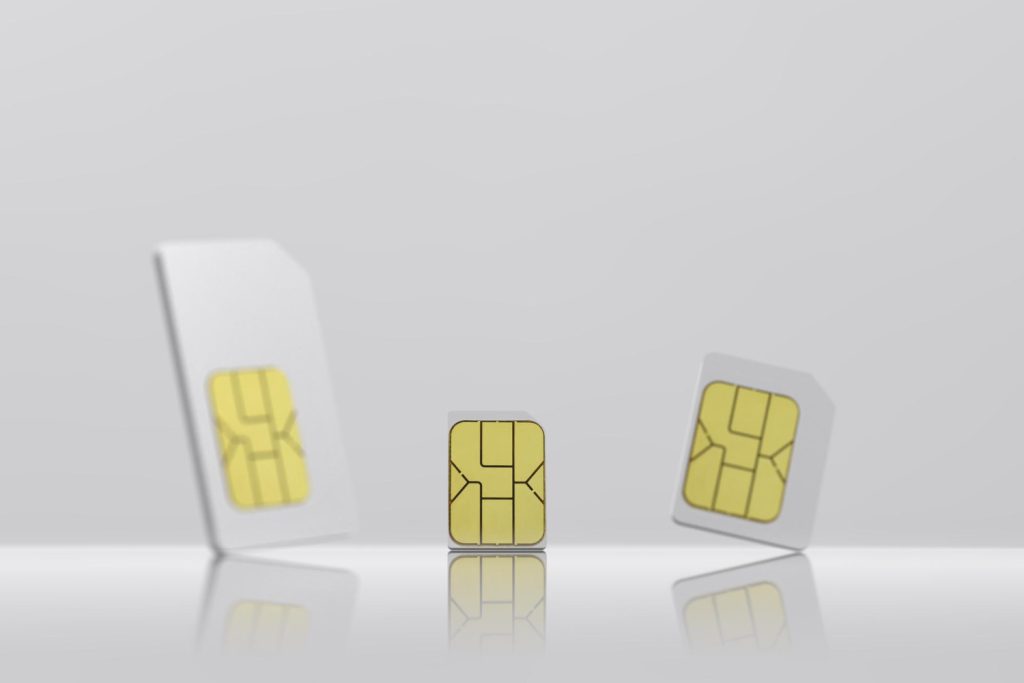
Voyager à l’international est excitant, mais il est essentiel de savoir comment gérer votre connexion mobile. Passer à une carte SIM physique locale est une solution prisée pour éviter les frais d’itinérance exorbitants ou les coûts des appels internationaux. Souvent, vous pouvez vous procurer une carte SIM locale directement à l’aéroport ou en explorer les options disponibles en ville.
Mais avant de choisir cette option, prenez le temps de vous renseigner sur les spécificités des cartes SIM pour iPhone. Apprenez tout ce qu’il faut savoir sur le processus de changement de carte SIM lors de vos déplacements. Ainsi, vous serez parfaitement préparé(e) pour profiter pleinement de votre voyage sans soucis de connexion.
Ce qu’il faut savoir avant de changer de carte SIM sur un iPhone
Changer de carte SIM sur votre iPhone : C’est possible ! Voici ce que vous devez savoir avant de passer à l’action :
Si vous souhaitez utiliser une carte SIM d’un autre opérateur, assurez-vous que votre iPhone est déverrouillé. Les modèles achetés directement chez Apple sont généralement déverrouillés, ce qui simplifie le changement de SIM. En revanche, ceux acquis via un opérateur, notamment aux États-Unis, peuvent être verrouillés. Pour les déverrouiller, contactez simplement votre opérateur en lui indiquant votre projet de voyage à l’étranger. Attention toutefois, certains opérateurs préfèrent que vous optiez pour leurs propres forfaits internationaux. Dans ce cas, envisagez d’utiliser des solutions tierces pour déverrouiller votre appareil sans encombre.
Avec l’iPhone, vos contacts, applications et autres données ne sont pas stockés sur la carte SIM, mais sur le cloud. Cela signifie que retirer ou changer de SIM pendant vos déplacements n’affectera en rien l’accès à vos informations personnelles. La seule donnée réellement présente sur votre carte SIM iPhone concerne vos informations clients, utilisées par Apple pour le suivi de votre appareil.
Tous les iPhones fabriqués depuis 2012 utilisent la nano-SIM, la plus petite carte SIM disponible sur le marché. Lors de l’achat d’une carte SIM à l’étranger, veillez à choisir ce format pour éviter toute incompatibilité avec votre appareil. Certains smartphones plus anciens utilisent encore des micro-SIM, ce qui pourrait vous empêcher d’utiliser correctement la carte SIM choisie.
Comment enlever une carte SIM d’un iPhone
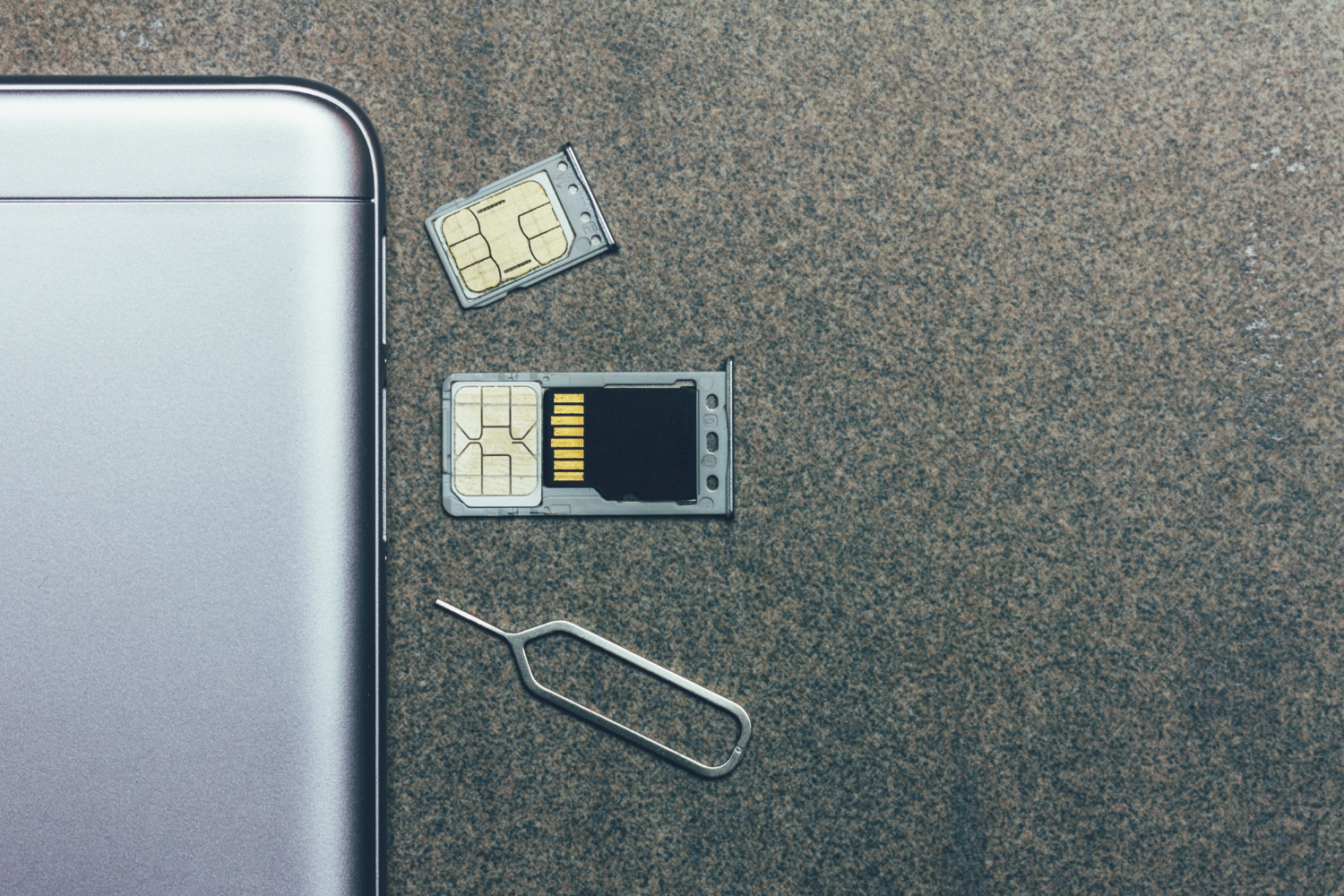
Chaque iPhone est muni d’une fente pour carte SIM, discrètement positionnée sur le côté de l’appareil. En fonction du modèle, le plateau SIM se trouve à gauche ou à droite. En observant le bord de votre iPhone, vous remarquerez une petite ouverture oblongue accompagnée d’un trou d’épingle. C’est là que réside votre carte SIM.
Insérez l’outil d’éjection SIM en toute simplicité
Utilisez l’outil d’éjection SIM en le poussant délicatement dans le petit trou prévu à cet effet. Si vous ne disposez pas de l’outil officiel, un trombone déplié fera parfaitement l’affaire. Une boucle d’oreille fine peut également être une excellente alternative. Appuyez de façon ferme jusqu’à entendre un clic, sans jamais forcer. Dès le clic entendu, le plateau se déploie automatiquement hors du compartiment.
Retirez votre Carte SIM en toute facilité
La carte SIM se détache aisément du plateau. Si elle résiste, évitez de la forcer, cela pourrait indiquer que le plateau est endommagé. N’utilisez pas de pinces à épiler ou d’objets rigides qui pourraient rayer la carte. Rangez votre SIM en lieu sûr ou insérez une autre carte SIM dans votre téléphone. Et voilà, le tour est joué !
Comment ajouter une Carte SIM à votre iPhone
Insérer une nouvelle carte SIM dans votre iPhone est aussi simple que de l’en retirer. Suivez ces étapes faciles 👇 :
- Ouvrez le plateau SIM
Éteignez votre téléphone, puis utilisez l’outil d’éjection comme décrit précédemment pour ouvrir le compartiment SIM. Tirez le plateau complètement avant d’y placer votre nouvelle carte SIM. - Identifiez le coin taillé
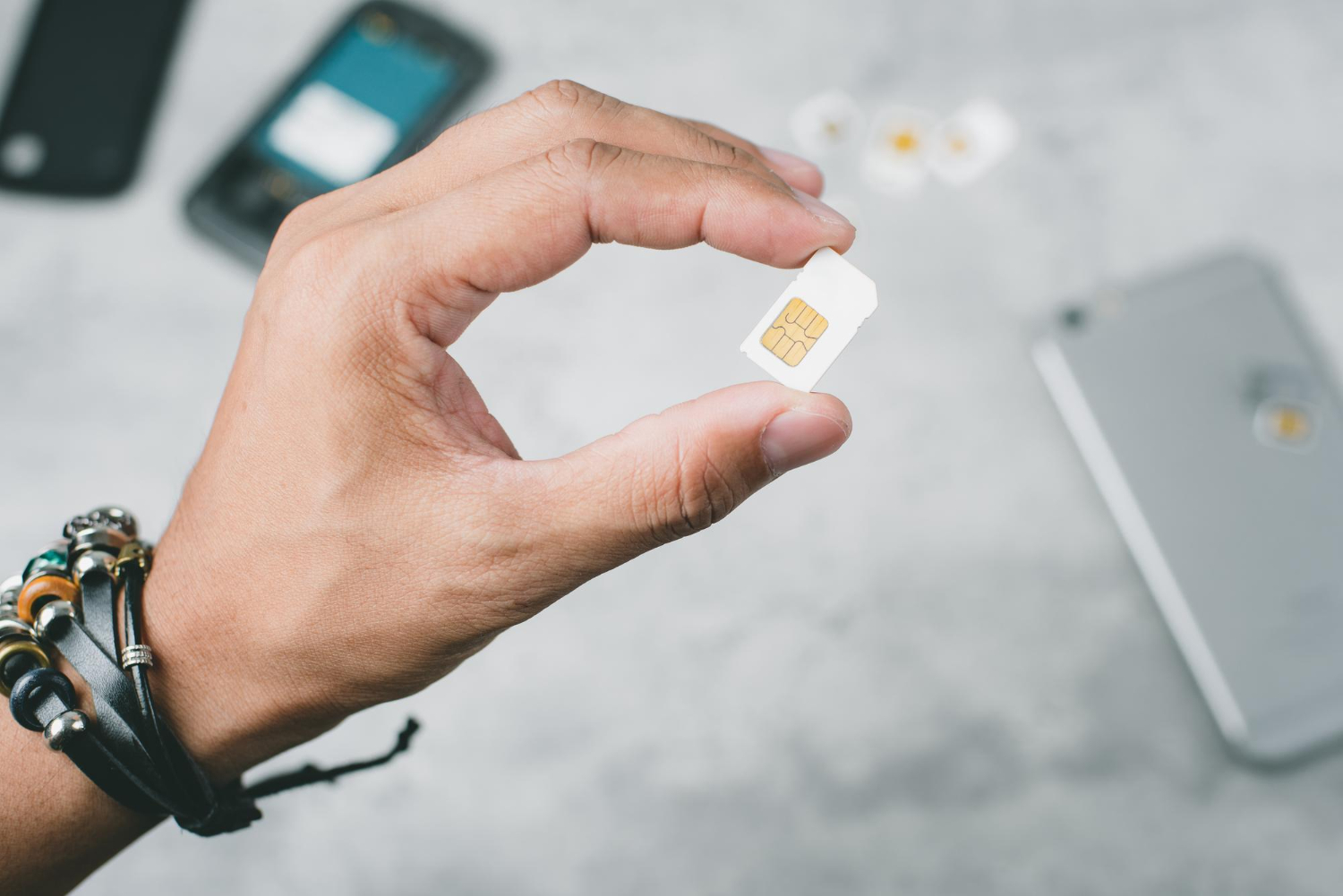
Un des bords de votre carte SIM est légèrement coupé pour indiquer l’orientation correcte. Alignez ce bord avec la fente correspondante sur le plateau. - Insérez la Carte SIM avec précision
Placez la carte SIM bien droite dans le plateau, évitant toute inclinaison pour garantir une insertion correcte. Manipulez la partie dorée avec soin pour éviter les traces de doigts ou la saleté. Glissez ensuite le plateau dans le téléphone jusqu’à entendre un verrouillage par clic.
Comment passer d’une carte eSIM à une autre sur un iPhone
Vous en avez assez de jongler avec de petites cartes SIM sur votre iPhone ? Passez à l’eSIM, c’est encore plus simple !
Les doubles SIM et les eSIM sont des technologies incontournables pour les voyageurs fréquents. Elles vous permettent de garder votre numéro de téléphone habituel tout en évitant les forfaits data exorbitants des opérateurs locaux. C’est une solution à la fois pratique et économique pour rester connecté(e) partout où vous allez.
Nous avons détaillé comment utiliser les eSIM avec chaque modèle d’iPhone compatible dans ce guide. Toutefois, il existe quelques étapes simples pour passer d’une eSIM à une autre sans tracas lors de vos déplacements à l’étranger.
1. Obtenez votre forfait de données eSIM
Explorez la boutique eSIM de Vostra pour découvrir les offres disponibles dans vos destinations sélectionnées. Sélectionnez et acquérez les forfaits qui répondent à vos besoins de voyage. Vous pouvez en acheter plusieurs à la fois et les stocker sur votre iPhone pour les activer quand bon vous semble.
2. Intégrez un forfait cellulaire à votre iPhone
Après l’achat de votre forfait, vous recevrez des instructions détaillées pour l’installation. Voici comment activer votre eSIM :
- Trois options s’offrent à vous pour installer votre eSIM sur votre iPhone : installation directe, manuelle ou via un code QR.
- Quand le message « Forfait cellulaire détecté » apparaît, appuyez sur « Continuer », puis sur « Ajouter un forfait cellulaire ».
- Entrez le code de confirmation fourni lorsque vous y êtes invité(e).
- Si vous avez acheté plusieurs forfaits, répétez ces étapes jusqu’à ce que tous soient ajoutés.
3. Passez aisément d’un eSIM à l’autre
Changer de forfait de données eSIM n’a jamais été aussi simple. On vous dit comment procéder :
- Accédez aux réglages : Ouvrez l’application « Réglages » sur votre iPhone.
- Gérez vos données cellulaires : Sélectionnez « Données cellulaires ».
- Activez le forfait souhaité : Choisissez le forfait que vous souhaitez utiliser et appuyez sur « Activer ce numéro ».
Fatigué de changer de carte SIM ? Optez pour l’eSIM Vostra pour voyager connecté
Changer de carte SIM sur un iPhone est tout à fait envisageable, mais pourquoi se compliquer la vie ? Les eSIM viennent solutionner de nombreux problèmes auxquels les voyageurs fréquents sont confrontés lorsqu’ils cherchent à accéder aux données mobiles à l’étranger.
Si vous possédez un iPhone XR ou un modèle plus récent et que vous utilisez iOS 12.1 ou supérieur, alors votre appareil est compatible avec les eSIM.
Concentrez-vous sur votre aventure et oubliez les manipulations fastidieuses. Procurez-vous dès maintenant les forfaits eSIM de Vostra et soyez connecté(e) en toute simplicité, où que vous soyez.
FAQ
Comment puis-je basculer entre une carte SIM physique et une eSIM sur mon iPhone ?
Pour basculer entre une carte SIM physique et une eSIM :
- Accédez à Réglages > Données cellulaires.
- Sous Forfaits cellulaires, sélectionnez la ligne que vous souhaitez activer.
- Activez l’option Activer cette ligne.
Mon iPhone peut-il utiliser plusieurs eSIMs simultanément ?
Comment installer une eSIM sur mon iPhone ?
Il existe plusieurs méthodes pour installer une eSIM sur votre iPhone :
- Installation directe : via l’application de votre fournisseur.
- Code QR : en scannant le code fourni.
- Installation manuelle : en saisissant les informations fournies par votre opérateur.
Comment retirer une carte SIM physique de mon iPhone ?
Pour retirer une carte SIM physique :
- Éteignez votre iPhone.
- Insérez un outil d’éjection ou un trombone dans le trou du plateau SIM.
- Retirez délicatement le plateau et la carte SIM.
- Réinsérez le plateau vide ou avec une nouvelle carte SIM.