

Sur le point d’adopter la technologie eSIM ? Excellente décision ! Les eSIM représentent une solution simple, économique et ultra-pratique pour rester connecté où que vous alliez. Vous ne savez pas par où débuter ? Nous avons réuni ici toutes les informations essentielles pour vous accompagner dans vos premiers pas.
Où se procurer une eSIM ?
La plupart des opérateurs fournissent déjà des forfaits eSIM, mais rares sont ceux qui améliorent réellement l’expérience de connexion. Même de grands noms comme Verizon admettent encore rencontrer des problèmes de performance et de compatibilité avec les téléphones double SIM.
Avec Vostra, passer à la carte eSIM est un jeu d’enfant : il suffit d’acheter, de télécharger et d’activer un forfait prépayé. En collaborant avec des opérateurs locaux dans le monde entier, nous vous garantissons une qualité de service optimale à des tarifs ultra-compétitifs. Plus d’appels coupés, de signaux faiblards ou de frais d’itinérance exorbitants !
Notre catalogue couvre des centaines de pays et de régions. Pour obtenir votre eSIM Vostra, rien de plus simple :
- Rendez-vous sur le site Vostra ou téléchargez notre application (disponible sur l’App Store et Google Play).
- Choisissez la destination de votre prochain voyage.
- Sélectionnez le forfait qui correspond le mieux à vos besoins, en termes de data et de validité.
Comment installer une eSIM
Passons maintenant à l’étape suivante : l’installation de votre eSIM. Grâce à la technologie intégrée des téléphones compatibles eSIM, activer et configurer votre forfait de données se fait en toute simplicité. Plus besoin de manipuler de cartes SIM physiques : un téléphone déverrouillé et compatible eSIM suffit pour commencer.
Une fois votre eSIM Vostra achetée, vous recevrez un email détaillant chaque étape de son installation. Pour vous accompagner davantage, nous avons également remanié notre guide d’installation, afin de vous offrir une ressource complète et accessible.
Vous disposez de trois méthodes simples pour installer votre eSIM Vostra sur votre appareil :
Installation directe
Sur iPhone :
- Ouvrez l’application Vostra sur votre téléphone
- Rendez-vous dans Mes eSIM puis sélectionnez l’eSIM souhaitée
- Appuyez sur Détails, puis sur Afficher les instructions
- Choisissez Direct, puis appuyez sur Installer eSIM
- Suivez le guide pas à pas en appuyant sur Suivant, puis Continuez deux fois et patientez quelques minutes pour l’activation
- Une fois l’installation terminée, appuyez sur Terminé
- Ajoutez une étiquette à votre nouveau forfait (par exemple « Vostra »), appuyez sur Terminé, puis sur Continuer
- Définissez votre ligne principale pour les appels, SMS, iMessage et FaceTime, puis sélectionnez la Vostra eSIM pour vos données mobiles
- Vérifiez que l’option Autoriser la commutation des données cellulaires est désactivée
- Appuyez sur Continuer.
La page d’installation se fermera automatiquement.
Sur Android :
- Ouvrez l’application Airalo
- Accédez à Mes eSIM, sélectionnez votre eSIM et appuyez sur Détails
- Appuyez sur Afficher les instructions, puis sur Direct
- Touchez Installer eSIM, puis Autoriser et attendez quelques minutes que l’activation se termine.
Vous verrez alors une confirmation de l’installation réussie.
Installation via code QR
Préparer le code QR dans Vostra
- Ouvrez l’application Vostra
- Accédez à Mes eSIM, cliquez sur l’eSIM à installer et appuyez sur Détails
- Appuyez sur Afficher les instructions, puis sélectionnez QR Code
- Appuyez sur Partager le code QR, puis sur Enregistrer l’image.
Sur iPhone :
- Assurez-vous d’être connecté à un réseau Wi-Fi
- Accédez à Réglages > Cellulaire (ou Mobile)
- Appuyez sur Ajouter eSIM > Utiliser le code QR > Ouvrir les photos et sélectionnez le code QR enregistré
- Appuyez deux fois sur Continuer et patientez quelques minutes pour l’activation
- Appuyez sur Terminé, ajoutez une étiquette (ex. « Vostra »), puis appuyez sur Terminé et Continuer
- Choisissez votre ligne principale pour les appels, SMS, iMessage et FaceTime
- Sélectionnez la Vostra eSIM pour les données cellulaires, vérifiez que Autoriser la commutation des données cellulaires est désactivé, puis appuyez sur Continuer. La page d’installation se fermera.
Sur Android :
- Accédez à Paramètres > Connexions > Gestionnaire SIM.
- Appuyez sur Ajouter eSIM > Scannez le code QR > Icône Galerie/Photos.
- Sélectionnez le code QR enregistré, appuyez sur Terminé, puis sur Ajouter.
- Patientez quelques minutes pour l’activation. La page d’installation se fermera.
Installation manuelle
- Une fois que vous avez accédé à l’application Airalo
- Rendez-vous dans Mes eSIM, sélectionnez l’eSIM et appuyez sur Détails.
- Appuyez sur Afficher les instructions, puis sur Manuel.
Vous verrez alors l’adresse SM-DP+ et votre code d’activation.
Sur iPhone :
- Accédez à Réglages > Cellulaire (ou Mobile) > Ajouter eSIM.
- Appuyez sur Utiliser le code QR > Saisir les détails manuellement.
- Copiez-collez l’adresse SM-DP+ et le Code d’activation (et de confirmation si demandé) depuis l’app Vostra.
- Appuyez sur Suivant, puis sur Continuer deux fois et patientez quelques minutes.
- Une fois activé, appuyez sur Terminé, puis ajoutez votre étiquette (ex. « Vostra »).
- Choisissez votre ligne principale pour les appels, SMS, iMessage et FaceTime.
- Sélectionnez la Vostra eSIM pour les données mobiles, vérifiez que Autoriser la commutation des données cellulaires est désactivé.
- Appuyez sur Continuer. La page d’installation se fermera.
Sur Android :
- Balayez vers le bas et accédez à Paramètres > Connexions > Gestionnaire SIM.
- Appuyez sur Ajouter eSIM > Scannez le code QR > Entrez le code d’activation.
- Copiez-collez le Code d’activation depuis l’application Vostra.
- Appuyez sur Terminé, puis sur Ajouter, et patientez quelques minutes pour l’activation.
La page d’installation se fermera.
Vous avez désormais toutes les étapes pour installer facilement votre eSIM Vostra, que ce soit via l’installation directe, le code QR ou la méthode manuelle, et ce tant sur iOS qu’Android.
Comment vous connecter à Internet dès votre arrivée ?

Avec votre eSIM Vostra, plus besoin d’attendre ! En fonction de l’offre choisie, votre eSIM s’activera soit immédiatement après son installation, soit dès que vous vous connecterez à un réseau dans votre pays de destination. Pas sûr de la formule qui vous concerne ? Un coup d’œil à votre politique d’activation vous éclairera.
Une fois sur place, rendez-vous dans les paramètres de votre smartphone et choisissez votre eSIM comme source principale pour les données cellulaires. N’oubliez pas de désactiver l’option “Autoriser la commutation de données cellulaires” afin d’éviter les frais inattendus sur votre forfait d’origine. Et hop, vous voilà en ligne, prêt à naviguer en toute sérénité !
3 étapes pour dépanner votre connexion internet
Vous peinez à obtenir un signal ou à rester connecté ? Voici quelques conseils pour améliorer facilement votre connexion :
- Ajuster l’itinérance : Selon votre eSIM, vous devrez peut-être activer ou désactiver l’itinérance des données. Consultez les instructions de votre eSIM pour déterminer la configuration idéale.
- Mettre à jour votre APN : Certaines eSIM nécessitent la saisie d’un point d’accès (APN). Vérifiez les indications fournies et, si besoin, suivez-les pour modifier correctement vos paramètres.
- Vérifier votre niveau de signal : Assurez-vous de disposer d’assez de barres pour la 3G ou la 4G/LTE. Si vous êtes dans une zone de bonne couverture et que rien n’y fait, tentez un redémarrage complet de votre téléphone. Éteignez-le, patientez 30 secondes, puis rallumez-le pour tenter une nouvelle connexion.
Comment passer un appel sur un iPhone à double carte SIM
Avec la fonction Dual SIM des smartphones, vous pouvez exploiter simultanément une eSIM et une carte SIM physique. Cette configuration vous permet, par exemple, d’utiliser les données mobiles de l’eSIM pour accéder à Internet, tout en conservant la carte SIM physique pour émettre et recevoir des appels.
Pour basculer aisément entre vos deux lignes sur un iPhone doté d’iOS 12.1 (ou une version ultérieure), assurez-vous de remplir les conditions suivantes :
- Posséder un iPhone XS, iPhone XS Max, iPhone XR ou un modèle plus récent.
- Disposer d’un téléphone débloqué ou bénéficier de forfaits provenant du même opérateur.
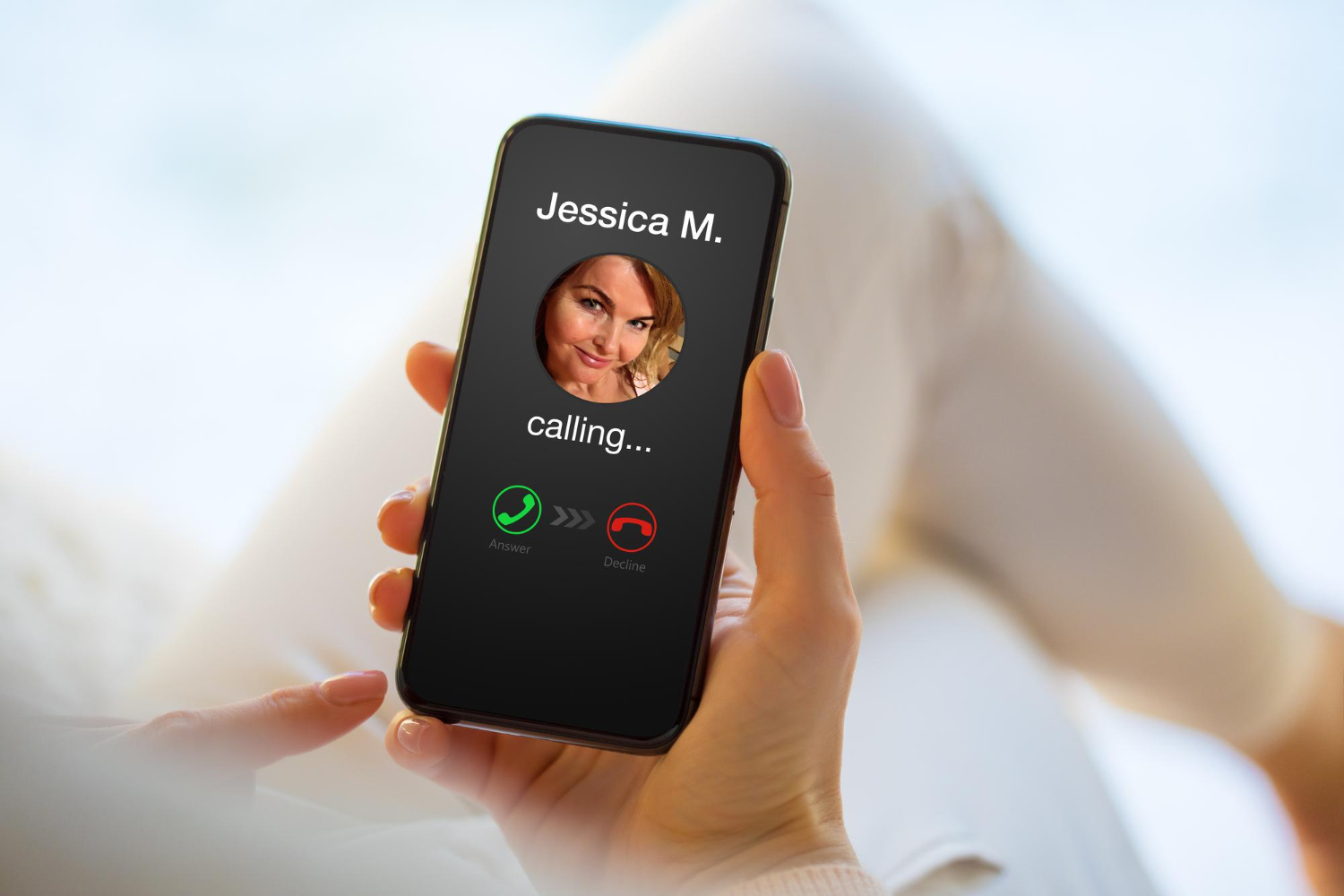
Comment procéder ?
- Ouvrez les Réglages > Données cellulaires (ou Données mobiles) et choisissez la ligne que vous souhaitez définir par défaut pour vos appels et messages ne figurant pas dans votre répertoire.
- À chaque fois que vous désirez passer de l’une de vos lignes à l’autre, retournez dans Réglages > Données cellulaires/Données mobiles et activez la ligne souhaitée en sélectionnant Activer cette ligne.
Vous pourrez ainsi switcher à volonté entre vos différentes lignes, en toute simplicité et en profitant pleinement des avantages du Dual SIM sur votre iPhone.
Comment désactiver ou supprimer une eSIM
La possibilité d’enregistrer plusieurs eSIM sur votre smartphone (même une fois leur validité expirée) vous autorise à passer aisément d’un réseau à l’autre. Néanmoins, si vous souhaitez retirer une eSIM ou la mettre en veille, vous pouvez facilement le faire depuis les paramètres de votre téléphone.
Supprimer une eSIM
- Ouvrez les Paramètres de votre appareil.
- Rendez-vous dans la section Cellulaire ou Mobile.
- Sélectionnez la ligne eSIM concernée.
- Choisissez l’option Supprimer le forfait de données mobiles, qui peut également apparaître sous la forme Supprimer l’eSIM ou Supprimer le forfait mobile, selon votre modèle d’appareil.
Désactiver une eSIM temporairement
- Ouvrez les Paramètres de votre appareil.
- Accédez à la rubrique Cellulaire ou Mobile.
- Sélectionnez la ligne eSIM souhaitée.
- Vous verrez une option pour l’activer ou la désactiver : basculez-la sur Désactivé. Vous pourrez ainsi la réactiver ultérieurement, dès que vous en aurez à nouveau besoin.
Vous voilà prêt à profiter pleinement de votre expérience eSIM !
Besoin d’aide supplémentaire ? Consultez notre Centre d’aide pour plus d’astuces et de conseils sur l’utilisation de votre eSIM Vostra.